
La nouvelle application myPoints
Nous avons amélioré l’application myPoints pour vous. Nous vous montrons comment passer facilement à la nouvelle application myPoints; vos points et vos paramètres sont bien entendu conservés.
-
L'application myPoints récompense votre activité, votre fidélité et votre engagement numérique, simplement et en mettant l'accent sur les points que vous avez accumulés.
-
La nouvelle application n’est pas un traqueur d’activité, mais constitue la base de notre grand programme de bonus et de fidélité. Les différents types d’activité ne jouent désormais plus de rôle.
-
myPoints utilise les données de santé et de fitness fournies par Apple et Google. La disponibilité de ces données dépend de la bonne transmission par les applications de fitness associées. Il est donc important d’avoir les paramètres corrects.
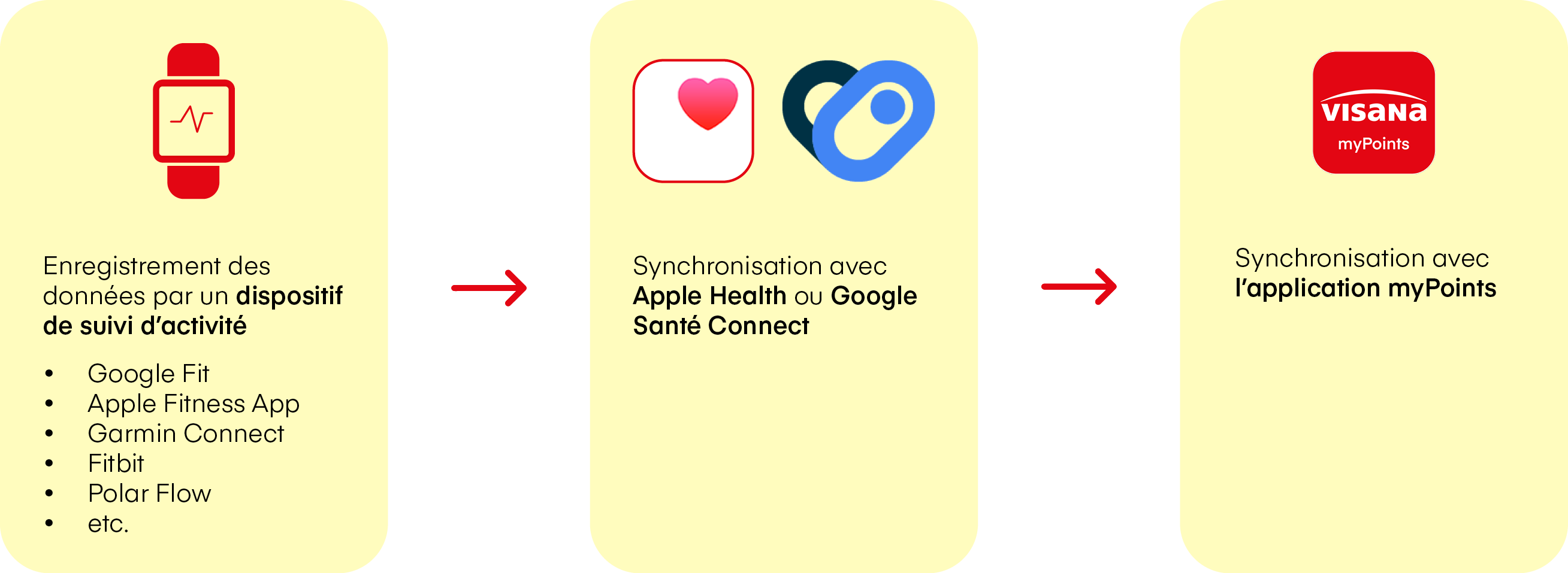
Voici comment fonctionne le service
-
Connectez votre traqueur d’activité à Apple Health (iOS) ou à Santé Connect (Android) et accordez les droits d’écriture. Ainsi, vos données seront transférées du traqueur vers la plateforme de données.
-
Ouvrez l’application myPoints et accédez à votre profil.
-
Dans votre profil, sélectionnez la section «Traqueur d’activité» afin de gérer la connexion avec Apple Health (iOS) ou Santé Connect (Android).
-
Cliquez sur «Ouvrir les paramètres système» afin d’accorder les autorisations de lecture nécessaires pour Apple Health (iOS) ou Santé Connect (Android).
-
iOS:
- Ouvrez la section «Apps» dans les paramètres du système
- Sélectionnez «Santé», puis «Accès aux données etamp; appareils», puis «myPoints».
- Activez toutes les autorisations.Android:
- Sélectionnez «Autorisations» ainsi que «Santé, forme et bien-être».
- Activez ensuite toutes les autorisations afin que myPoints puisse lire les données de Santé Connect. -
Vos pas et vos calories sont synchronisés, convertis en points et visibles directement dans l’application myPoints après actualisation.
Gérer les données de fitness de manière centralisée
Comment connecter les traqueurs d’activité les plus courants à Santé Connect sur Android

Cliquez sur «Plus» sur la page d’accueil de Garmin

Dans le menu «Plus», faites défiler vers le bas jusqu’à «Paramètres» et cliquez sur «Paramètres»

Dans les paramètres, cliquez sur «Applis connectées»

Dans les applications connectées, cliquez sur «Santé Connect»

Dans Santé Connect, cliquez sur le bouton «Premiers pas»

Pour que les deux applications soient correctement connectées, vous devez autoriser au minimum les accès suivants:
- calories actives brûlées
- calories totales brûlées
- pas
Vous pouvez également autoriser des accès spécifiques selon vos besoins ou accorder tous les accès en un clic sur «Tout autoriser».
Une fois tous les accès souhaités accordés, cliquez sur «Autoriser».

Si la synchronisation a fonctionné, vous recevrez le message: «Actuellement, des données de Garmin Connect sont partagées avec Santé Connect.»

Cliquez sur l’icône de menu en haut à gauche de l’écran (trois lignes horizontales) sur la page d’accueil «Aujourd’hui» de Polar

Dans le menu, cliquez sur «Paramètres généraux»

Dans les paramètres généraux, activez le bouton «Santé Connect»

Pour que les deux applications soient correctement connectées, vous devez autoriser au minimum les accès suivants:
- calories actives brûlées
- calories totales brûlées
- pas
Vous pouvez également autoriser des accès spécifiques selon vos besoins ou accorder tous les accès en un clic sur «Tout autoriser».
Une fois tous les accès souhaités accordés, cliquez sur «Autoriser».

Dès que vous avez accordé les autorisations, le bouton «Santé Connect» est activé.
Vous pouvez ignorer le message «Certaines autorisations sont manquantes». Si vous accordez tous les accès à l’étape 4, ce message disparaîtra automatiquement.

Cliquez sur l’icône du smartphone avec la montre en haut à gauche de l’écran sur la page d’accueil Fitbit

Dans «Connecté à Fitbit», faites défiler jusqu’à «Santé Connect» et cliquez sur «Configurer Santé Connect»

Sur la page d’aperçu «Tirer le meilleur parti de vos données avec Santé Connect», cliquez sur «Configurer»

Pour que les deux applications soient correctement connectées, vous devez autoriser au minimum les accès suivants sous «Accès en écriture»:
- calories totales brûlées
- pas
Vous pouvez également autoriser des accès spécifiques selon vos besoins ou accorder tous les accès en un clic sur «Tout autoriser».
Une fois tous les accès souhaités accordés, cliquez sur «Autoriser».

Si la synchronisation a fonctionné, vous recevrez le message: «Fitbit est maintenant synchronisé avec Santé Connect»

Cliquez sur l’icône de profil en bas à droite de l’écran sur la page d’accueil Google Fit

Dans la vue d’ensemble du profil, cliquez sur l’icône en forme de roue dentée (paramètres) en haut à droite de l’écran

Dans les paramètres, activez le bouton «Synchroniser Fit avec Santé Connect»

Sur la page d’aperçu «Synchroniser Fit avec Santé Connect», cliquez sur «Configurer»

Pour que les deux applications soient correctement connectées, vous devez autoriser au minimum les accès suivants:
- calories totales brûlées
- calories de base
- pas
Vous pouvez également autoriser des accès spécifiques selon vos besoins ou accorder tous les accès en un clic sur «Tout autoriser».
Une fois tous les accès souhaités accordés, cliquez sur «Autoriser».

Si la synchronisation a fonctionné, vous serez automatiquement redirigé vers la page «Connecté»
Comment connecter les traqueurs d’activité les plus courants à Apple Health pour iOS

Cliquez sur «Plus» sur la page d’accueil de Garmin

Dans le menu «Plus», faites défiler vers le bas jusqu’à «Paramètres» et cliquez sur «Paramètres»

Dans les paramètres, cliquez sur «Applis connectées»

Dans les applications connectées, cliquez sur «Santé Connect»

Sous Apple Health, cliquez sur le bouton «Connecter à Apple Health»

Pour que les deux applications soient correctement connectées, vous devez autoriser au minimum les accès suivants:
- énergie active
- énergie au repos
- pas
Vous pouvez également autoriser des accès spécifiques selon vos besoins ou accorder tous les accès en un clic sur «Tout activer».
Une fois tous les accès souhaités accordés, cliquez sur «Autoriser»

Si la synchronisation a fonctionné, vous recevrez le message: «Une connexion avec Apple Health a été établie»

Cliquez sur l’icône de menu en bas à droite de l’écran (trois points) sur la page d’accueil «Aujourd’hui» de Polar Flow

Dans le menu, cliquez sur «Paramètres généraux»

Dans les paramètres généraux, activez le bouton «Apple Health»

Pour que les deux applications soient correctement connectées, vous devez autoriser au minimum les accès suivants:
- calories actives brûlées
- calories totales brûlées
- pas
Vous pouvez également autoriser des accès spécifiques selon vos besoins ou accorder tous les accès en un clic sur «Tout activer».
Une fois tous les accès souhaités accordés, cliquez sur «Autoriser»

Dans les paramètres généraux, vous pouvez synchroniser vos données immédiatement en cliquant sur «Synchroniser maintenant»

Si vous avez besoin d’aide concernant myVisana ou myPoints, veuillez contacter notre service d’assistance.
Questions fréquemment posées
Considérez ces services comme le référentiel central de vos données de santé sur votre smartphone.
Aujourd’hui, il est courant d’utiliser plusieurs applications et appareils: une montre pour courir, une application pour compter les calories et peut-être même une balance numérique. Sans solution centralisée, ces données restent dispersées dans des «silos» distincts.
- Apple Health (sur iPhone) et Santé Connect (sur Android) résolvent ce problème. Ils rassemblent les données de toutes vos applications et appareils de fitness en un seul endroit sécurisé.
- Ils jouent le rôle d'intermédiaire: votre application de course enregistre vos pas en toute sécurité dans cette application, et nous pouvons, avec votre autorisation, y récupérer votre score. Ainsi, vos données restent centralisées et sous votre contrôle, et ne sont pas dispersées dans de nombreuses bases de données différentes.
Nous ne voulons pas vous imposer quelle montre de sport ou quel bracelet connecté vous devez porter.
- Une connexion pour tous les appareils: au lieu de nous connecter directement à des fabricants spécifiques tels que Garmin, Fitbit ou Polar, nous utilisons l'interface centrale de votre smartphone.
- Compatibilité maximale: que vous utilisiez une montre connectée, un bracelet connecté ou une application dédiée à la course à pied, tant que votre appareil peut envoyer des données vers Apple Health (iPhone) ou Santé Connect (Android), vos points sont automatiquement comptabilisés chez nous.
- Solution pérenne: même si vous optez demain pour une toute nouvelle marque de montre, notre application restera utilisable. Il vous suffit de connecter votre nouvel appareil via Santé Connect.
myPoints est le programme de bonus numérique de Visana et son fonctionnement est très simple: plus vous bougez, plus vous recevez d’argent à la fin de l’année. Tous les clients et toutes les clientes disposant d’une assurance complémentaire de Visana peuvent participer à ce programme.
En plus de l’activité physique, vous pouvez également gagner des points par votre fidélité à Visana, par exemple en concluant des contrats pluriannuels ou en recommandant des clients/es potentiels.
L’inscription à myPoints se fait au sein de l’application myPoints et présuppose un compte myVisana actif. Lorsque vous vous inscrivez à myPoints, le processus vous conduit automatiquement aux sources de données compatibles avec myPoints.
L’accès à myPoints est ouvert à tous les clients et toutes les clientes de Visana domiciliés en Suisse,
- qui ont au moins 12 ans,
- ont une assurance complémentaire selon la LCA active,
- disposent du portail destiné à la clientèle myVisana et de l’application myPoints et
- qui utilisent une application de suivi d’activité via un smartphone compatible avec les plateformes de fitness Apple Health ou Google Health Connect.
Les membres de la famille autorisés à participer sont automatiquement visibles dans le compte.
Les personnes souffrant de problèmes de santé qui leur interdisent de mener un mode de vie plus actif peuvent également utiliser myPoints et profiter des avantages liés à leur fidélité à Visana.
Vous pouvez commencer dès que vous remplissez les conditions de participation pour myPoints. En guise de petit cadeau de bienvenue, vous recevez déjà de premiers points une fois l’inscription terminée.
Les smartphones et les montres de fitness livrent des données relatives à l’activité de l’utilisatrice ou de l’utilisateur, par le biais de leurs détecteurs de mouvement. Ils en déduisent le nombre de pas effectués et de calories brûlées, que myPoints utilise à son tour pour le calcul des points.
Si vous n’utilisez que votre smartphone, les données peuvent être incomplètes, si vous n’avez pas toujours votre smartphone sur vous. Apple Health et Google Health Connect fonctionnent mieux si vous utilisez des appareils externes comme des smartwatches ou des montres de fitness. Pour myPoints, ce n’est toutefois pas obligatoire.
Pour le calcul des pas et calories, les conditions de l’application de fitness correspondante ainsi que des plateformes Apple Health et Google Health Connect s’appliquent. Les valeurs relatives à vos pas et calories sont utilisées pour être affichées dans myPoints et pour le calcul des points. De plus, ces données peuvent être évaluées et analysées de manière anonyme, pour une optimisation continuelle et une configuration plus intuitive.