
La nuova app myPoints
Abbiamo migliorato l’app myPoints per voi. Scoprite com’è semplice passare alla nuova app myPoints: naturalmente manterrete i vostri punti e le vostre impostazioni.
-
L’app myPoints premia la vostra attività, la vostra fedeltà e il vostro impegno digitale, in modo semplice e concentrandosi sui punti che avete raccolto.
-
La nuova app non è un fitness tracker, ma rappresenta la base del nostro ricco programma bonus e fedeltà. Qui i singoli tipi di attività non hanno più alcun ruolo.
-
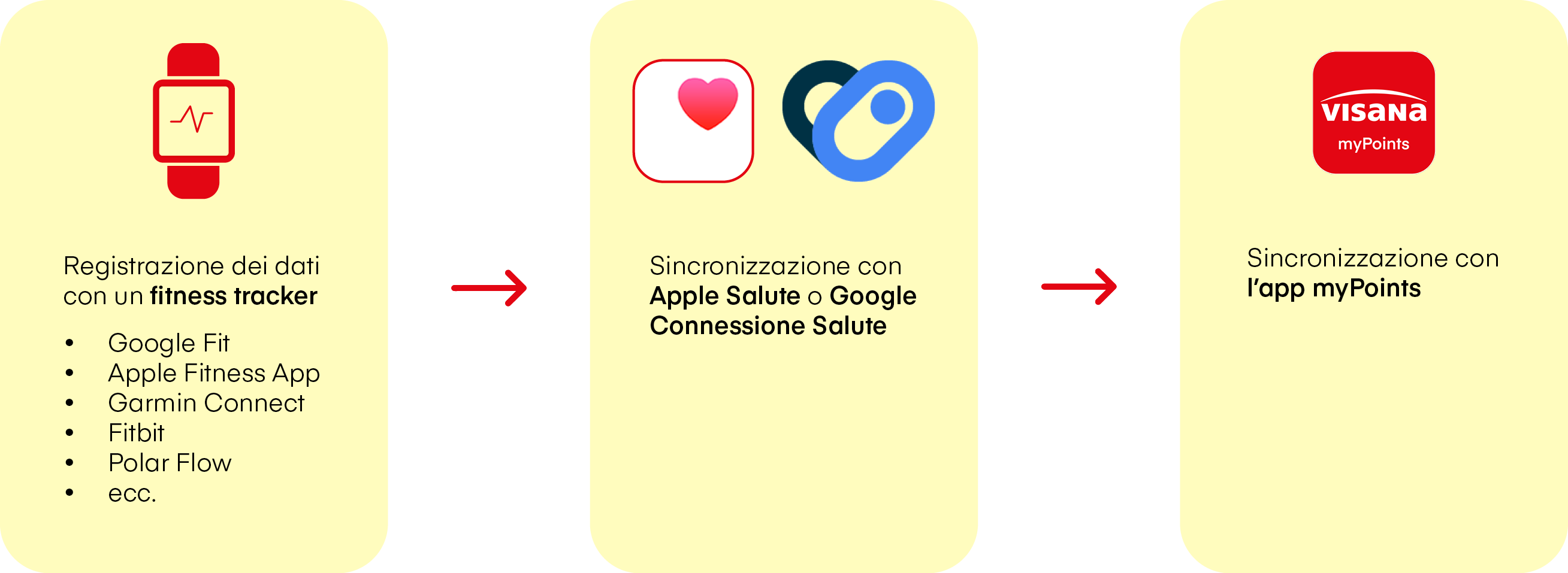
myPoints utilizza i dati su salute e fitness messi a disposizione da Apple e da Google. La visibilità di questi dati dipende dalla corretta trasmissione dei dati da parte delle app di fitness collegate. Pertanto, impostarle correttamante è fondamentale.
Ecco come funziona il servizio
-
Collegate il vostro fitness tracker a Apple Salute (iOS) o Connessione Salute / Health Connect (Android) e assegnate i diritti di scrittura. Così il tracker scriverà i vostri dati nel contenitore di dati.
-
Aprite l’app myPoints e passate al vostro profilo.
-
Nel profilo, selezionate «Fitness tracker» per poter gestire il collegamento ad Apple Salute (iOS) o Connessione Salute / Health Connect (Android).
-
Cliccate su «Apri impostazioni di sistema» per poter assegnare le autorizzazioni di lettura necessarie per Apple Salute (iOS) o Connessione Salute / Health Connect (Android).
-
iOS:
– nelle impostazioni di sistema, aprite «App»
– selezionate «Salute», quindi «Accesso dati e dispositivi» e infine «myPoints».
– attivate tutte le autorizzazioni.Android:
– selezionate «Autorizzazioni» e «Salute, fitness e wellness».
– attivate infine tutte le autorizzazioni per permettere a myPoints di leggere i dati da Connessione Salute («Health Connect» in certe versioni). -
I vostri passi e le vostre calorie vengono sincronizzati e convertiti in punti; dopo averli ricaricati saranno direttamente visibili nell’app myPoints.
Gestire i dati di fitness a livello centrale
Ecco come collegare i fitness tracker più comuni a Connessione Salute / Health Connect per Android

Nella pagina iniziale di Garmin, cliccate su «Altro»

Alla voce di menu «Altro», scrollate in basso fino a «Impostazioni» e cliccate su «Impostazioni»

Tra le impostazioni, cliccate su «App collegate»

Tra le app collegate, cliccate su «Health Connect»

Per Health Connect, cliccate su «Primi passi»

Affinché le due app siano collegate in modo ordinato, è necessario consentire almeno gli accessi seguenti:
- Calorie attive
- Calorie totali
- Passi
Altrimenti avete la possibilità di consentire singoli accessi a seconda delle vostre esigenze o di consentire tutti gli accessi cliccando su «Consenti tutto»
Quando tutti gli accessi richiesti saranno assegnati, cliccate su «Consenti»

Se la sincronizzazione è riuscita, riceverete la notifica seguente: «I dati di Garmin Connect vengono condivisi con Health Connect.»

Nella pagina iniziale di Polar «Oggi», cliccate sull’icona di menu in alto a sinistra sulla videata (tre linee orizzontali)

Nel menu, cliccate su «Impostazioni generali»


Affinché le due app siano collegate in modo ordinato, è necessario consentire almeno gli accessi seguenti:
- Calorie attive
- Calorie totali
- Passi
Altrimenti avete la possibilità di consentire singoli accessi a seconda delle vostre esigenze o di consentire tutti gli accessi cliccando su «Consenti tutto».
Quando tutti gli accessi richiesti saranno assegnati, cliccate su «Consenti»

Non appena avrete assegnato gli accessi, l’interruttore per «Health Connect» sarà attivato
Potete ignorare la notifica «Mancano alcune autorizzazioni». Se al passo 4 avete concesso tutti gli accessi, questa notifica non sarà visualizzata.

Sulla pagina iniziale di Fitbit, cliccate sul simbolo dello smartphone con l’orologio in alto a sinistra sulla videata

Alla voce «Connesso con Fitbit» potete scrollare in basso fino a «Health Connect» e cliccare su «Configura Health Connect»

Sulla pagina di riepilogo «Ottieni di più dai tuoi dati con Health Connect» potete cliccare su «Configura»

Affinché le due app siano collegate in modo ordinato, è necessario consentire almeno gli accessi seguenti alla voce «Accesso in scrittura»:
- Calorie totali
- Passi
Altrimenti avete la possibilità di consentire singoli accessi a seconda delle vostre esigenze o di consentire tutti gli accessi cliccando su «Consenti tutto».
Quando tutti gli accessi richiesti saranno assegnati, cliccate su «Consenti»

Se la sincronizzazione è riuscita, riceverete la notifica seguente: «Ora Fitbit sarà sincronizzata con Health Connect»

Sulla pagina iniziale di Google Fit, cliccate sul simbolo del profilo in basso a destra sulla videata

Nel riepilogo del profilo, cliccate sul simbolo dell'ingranaggio (Impostazioni) in alto a destra sulla videata

Nelle impostazioni, attivate l’interruttore per «Sincronizza Fit con Health Connect»

Nella pagina di riepilogo «Sincronizza Fit con Health Connect» cliccate su «Configura»

Affinché le due app siano collegate in modo ordinato, è necessario consentire almeno gli accessi seguenti:
- Calorie totali
- BMR
- Passi
Altrimenti avete la possibilità di consentire singoli accessi a seconda delle vostre esigenze o di consentire tutti gli accessi cliccando su «Consenti tutto».
Quando tutti gli accessi richiesti saranno assegnati, cliccate su «Consenti»

Se la sincronizzazione è avvenuta correttamente, sarete inoltrati automaticamente alla pagina «Connesso»
Ecco come collegare i fitness tracker più comuni a Apple Salute per iOS

Sulla pagina iniziale Garmin, cliccate su «Altro»

Alla voce di menu «Altro», scrollate in basso fino a «Impostazioni» e cliccateci su

Tra le impostazioni, cliccate su «App collegate»

Tra le app collegate, cliccate su «Health Connect»

In Apple Salute, cliccate sul pulsante «Collegare a Apple Salute»

Affinché le due app siano collegate in modo ordinato, è necessario consentire almeno gli accessi seguenti:
- Dispendio calorie attive
- Dispendio calorie a riposo
- Passi
Altrimenti avete la possibilità di consentire singoli accessi a seconda delle vostre esigenze o di consentire tutti gli accessi cliccando su «Consenti tutto».
Quando tutti gli accessi richiesti saranno assegnati, cliccate su «Consenti»

Se la sincronizzazione è riuscita, riceverete la notifica seguente: «Connessione a Apple Salute riuscita»

Nella pagina iniziale di Polar Flow «Oggi», cliccate sull’icona di menu in basso a destra sulla videata (tre punti)

Nel menu, cliccate su «Impostazioni generali»


Affinché le due app siano collegate in modo ordinato, è necessario consentire almeno gli accessi seguenti:
- Calorie attive
- Calorie totali
- Passi
Altrimenti avete la possibilità di consentire singoli accessi a seconda delle vostre esigenze o di consentire tutti gli accessi cliccando su «Attiva tutto».
Quando tutti gli accessi richiesti saranno assegnati, cliccate su «Consenti»

Tornando alle impostazioni generali potete sincronizzare i vostri dati cliccando su «Sincronizza ora»

Se avete bisogno di assistenza per myVisana o myPoints, non esitate a contattare il nostro supporto.
Domande frequenti
Immaginate questi servizi come una sorta di cassaforte centralizzata per i vostri dati sanitari sul vostro smartphone.
Al giorno d’oggi, spesso si utilizzano app e dispositivi diversi: un orologio per correre, un’app per contare le calorie e magari anche una bilancia digitale. Senza una piattaforma centrale, questi dati rimangono sparsi in «silos di dati» singoli.
- Apple Salute (su iPhone) e Connessione Salute (Health Connect – su Android) risolvono il problema, raccogliendo in un unico spazio sicuro i dati provenienti da tutte le vostre app e i vostri dispositivi fitness.
- In pratica funzionano come un intermediario: la vostra app per la corsa registra i vostri passi in modo protetto in questo spazio sicuro e noi – con il vostro consenso – leggiamo il vostro punteggio da lì. In questo modo controllate a livello centrale i vostri dati, che non risultano sparsi in tanti database diversi.
Non vogliamo imporvi quale orologio sportivo o fitness tracker indossare.
- Un’unica connessione per tutti i dispositivi: anziché collegarci direttamente soltanto a singoli produttori come Garmin, Fitbit o Polar, utilizziamo l’interfaccia centrale del vostro smartphone.
- Massima compatibilità: che utilizziate uno smartwatch, un fitness tracker o un’app specifica per la corsa, i vostri punti saranno conteggiati automaticamente, a condizione che il vostro dispositivo sia in grado di inviare i dati ad Apple Salute (iPhone) o a Connessione Salute (Health Connect – Android).
- A prova di futuro: anche se un domani doveste passare a un nuovo marchio di orologio, potrete continuare a utilizzare la nostra app. Basta collegare il vostro nuovo dispositivo tramite Connessione Salute (Health Connect).
myPoints è il programma bonus digitale di Visana e funziona in modo davvero semplice: più movimento fate, più denaro riceverete a fine anno. Al programma possono partecipare tutti i e le clienti titolari di un’assicurazione complementare di Visana.
Oltre che facendo esercizio fisico, potete raccogliere punti anche grazie alla vostra fedeltà, ad esempio stipulando contratti pluriennali o con la mediazione di clienti.
Potete registrarvi a myPoints all’interno dell’app myPoints. Per farlo, è necessario avere un login myVisana. Se vi registrate per la prima volta a myPoints, il processo di registrazione vi indirizzerà automaticamente alle fonti di dati disponibili per myPoints.
L’accesso a myPoints è consentito a tutti i e le clienti di Visana con domicilio in Svizzera che
- hanno almeno 12 anni,
- hanno un’assicurazione complementare secondo la LCA attiva,
- hanno accesso al portale online per i clienti myVisana e all’app myPoints e, inoltre,
- utilizzano un’app di fitness tracking tramite smartphone compatibile con le piattaforme fitness Apple Health o Google Health Connect.
I membri della famiglia aventi diritto di partecipare a myPoints sono automaticamente visibili in un unico account.
Le persone con limitazioni di salute che non sono in grado di fare attività fisica quotidianamente possono beneficiare ugualmente di myPoints grazie alla loro fedeltà come clienti.
Potrete iniziare non appena soddisferete le condizioni di partecipazione per myPoints. Come regalo di benvenuto, riceverete i primi punti subito dopo aver completato la registrazione.
Gli smartphone e i fitness watch forniscono dati sull’attività dell’utente attraverso i loro sensori di movimento. In questo modo calcolano il numero dei passi fatti e delle calorie bruciate, che myPoints utilizza a sua volta per calcolare i punti.
Se utilizzate solo lo smartphone, i dati potrebbero essere incompleti, perché magari non lo portate sempre con voi. Apple Health e Google Health Connect funzionano meglio se si utilizzano dispositivi esterni come smartwatch o fitness watch. Tuttavia, non è obbligatorio averne uno per utilizzare myPoints.
Per determinare i dati relativi ai passi e alle calorie si applicano le condizioni della rispettiva app di fitness tracking e delle piattaforme Apple Health e Google Health Connect. I valori relativi ai passi e alle calorie vengono utilizzati solo per la visualizzazione in myPoints e per il calcolo dei punti. Inoltre, possono essere valutati e analizzati in forma anonima al fine di ottimizzare continuamente il programma bonus e allinearlo maggiormente alle esigenze della clientela.