
Die neue myPoints-App
Wir haben die myPoints-App besser gemacht für Sie. Wir zeigen Ihnen wie Sie einfach zur neuen myPoints-App wechseln - Ihre Punkte und Einstellungen übernehmen Sie natürlich.
-
Die myPoints-App belohnt Ihre Aktivität, Loyalität und Ihr digitales Engagement – einfach und mit Fokus auf Ihre gesammelten Punkte.
-
Die neue App ist kein Fitnesstracker, sondern bildet die Grundlage für unser breit aufgestelltes Bonus- und Loyalitätsprogramm. Dabei spielen die einzelnen Aktivitätstypen keine Rolle mehr.
-
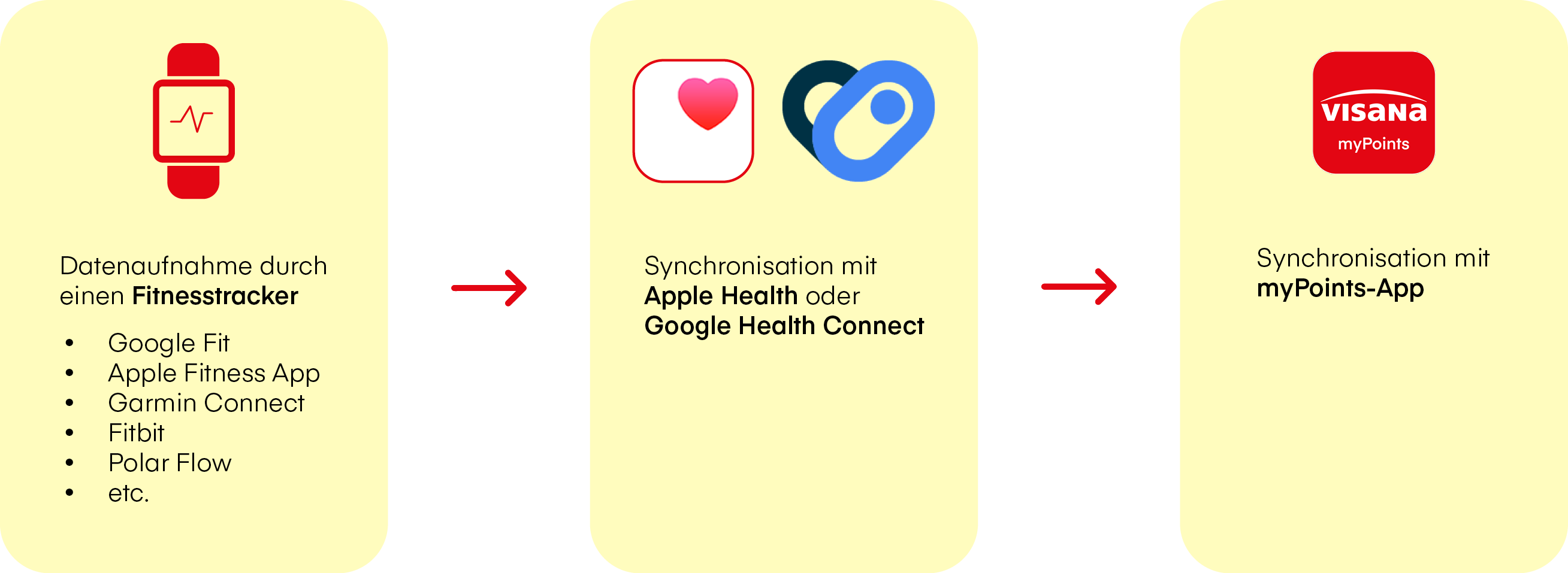
myPoints nutzt die von Apple und Google bereitgestellten Gesundheits- und Fitnessdaten. Ob diese Daten sichtbar sind, hängt davon ab, ob die verknüpften Fitness-Apps die Daten korrekt übertragen. Die richtigen Einstellungen sind deshalb entscheidend.
So funktioniert der Service
-
Verbinden Sie Ihren Fitnesstracker mit Apple Health (iOS) oder Health Connect (Android) und erteilen Sie Schreibrechte. So werden Ihre Daten vom Tracker in den Datentopf geschrieben.
-
Öffnen Sie die myPoints-App und wechseln Sie in Ihr Profil.
-
Wählen Sie im Profil den Bereich «Fitnesstracker» aus, damit Sie die Verbindung mit Apple Health (iOS) bzw. Health Connect (Android) verwalten können.
-
Klicken Sie auf «Systemeinstellungen öffnen», damit Sie die notwendigen Leseberechtigungen für Apple Health (iOS) bzw. Health Connect (Android) vergeben können.
-
iOS:
- Öffnen Sie in den Systemeinstellungen den Bereich «Apps»
- Wählen Sie «Health», dann «Datenzugriff & Geräte» und anschliessend «myPoints» aus.
- Aktivieren Sie alle Berechtigungen.Android:
- Wählen Sie «Berechtigungen» sowie «Gesundheit, Fitness und Wellness» an.
- Aktivieren Sie anschliessend alle Berechtigungen, damit myPoints, die Daten aus Health Connect lesen kann. -
Ihre Schritte und Kalorien werden synchronisiert und in Punkte umgewandelt und sind nach einem erneuten Laden direkt in der myPoints-App ersichtlich.
Fitnessdaten zentral verwalten
So verbinden Sie die gängigsten Fitnesstracker mit Health Connect für Android

Klicken Sie auf der Garmin-Startseite auf «Mehr»

Im Menüpunkt «Mehr» herunterscrollen bis «Einstellungen» und auf «Einstellungen» klicken

Unter den Einstellungen auf «Verknüpfte Apps» klicken

In den Verknüpften Apps auf «Health Connect» klicken

Bei Health Connect auf den Button «Erste Schritte» klicken

Damit die beiden Apps sauber verknüpft sind, müssen mindestens folgende Zugriffe erlaubt werden:
- Aktiv verbrannte Kalorien
- Insgesamt verbrannte Kalorien
- Schritte
Ansonsten haben Sie die Möglichkeit, einzelne Zugriffe nach Ihren Bedürfnissen zu erlauben oder mit einem Klick auf «Alle erlauben» alle Zugriffe zu gewähren.
Wenn alle gewünschten Zugriffe erteilt sind, klicken Sie auf «Erlauben»

Wenn die Synchronisierung funktioniert hat, erhalten Sie die Meldung: «Derzeit werden Daten aus Garmin Connect mit Health Connect geteilt.»

Klicken Sie auf der Polar-Startseite Heute auf das Menü-Icon oben links auf dem Screen (drei horizontale Linien)

Im Menü klicken Sie auf «Allgemeine Einstellungen»

Bei den Allgemeinen Einstellungen können Sie den Schalter bei «Health Connect» aktivieren

Damit die beiden Apps sauber verknüpft sind, müssen mindestens folgende Zugriffe erlaubt werden:
- Aktiv verbrannte Kalorien
- Insgesamt verbrannte Kalorien
- Schritte
Ansonsten haben Sie die Möglichkeit, einzelne Zugriffe nach Ihren Bedürfnissen zu erlauben oder mit einem Klick auf «Alle erlauben» alle Zugriffe zu gewähren.
Wenn alle gewünschten Zugriffe erteilt sind, klicken Sie auf «Erlauben»

Sobald Sie die Zugriffe erteilt haben, ist der Schalter bei «Health Connect» umgelegt
Den Hinweis «Es fehlen einige Berechtigungen» können Sie ignorieren. Wenn Sie unter Schritt 4 alle Zugriffe gewähren, fällt dieser Hinweis automatisch weg.

Klicken Sie auf der Fitbit-Startseite auf das Smartphone-Symbol mit der Uhr oben links auf dem Screen

Unter «Mit Fitbit verbunden» können Sie bis «Health Connect» herunterscrollen und auf «Health Connect einrichten» klicken

Auf der Übersichtsseite «Mit Health Connect mehr aus deinen Daten machen» können Sie auf «Einrichten» klicken

Damit die beiden Apps sauber verknüpft sind, müssen mindestens folgende Zugriffe unter «Schreibzugriff» erlaubt werden:
- Insgesamt verbrannte Kalorien
- Schritte
Ansonsten haben Sie die Möglichkeit, einzelne Zugriffe nach Ihren Bedürfnissen zu erlauben oder mit einem Klick auf «Alle erlauben» alle Zugriffe zu gewähren.
Wenn alle gewünschten Zugriffe erteilt sind, klicken Sie auf «Erlauben»

Wenn die Synchronisierung funktioniert hat, erhalten Sie die Meldung: «Fitbit wird jetzt mit Health Connect synchronisiert»

Klicken Sie auf der Startseite von Google Fit auf das Profil-Symbol unten rechts auf dem Screen

In der Profilübersicht klicken Sie auf das Zahnrad-Symbol (Einstellungen) oben rechts auf dem Screen

In den Einstellungen aktivieren Sie den Schalter bei «Fit mit Health Connect synchronisieren»

Auf der Übersichtsseite «Fit mit Health Connect synchronisieren» klicken Sie auf «Einrichten»

Damit die beiden Apps sauber verknüpft sind, müssen mindestens folgende Zugriffe erlaubt werden:
- Insgesamt verbrannte Kalorien
- Grundumsatz
- Schritte
Ansonsten haben Sie die Möglichkeit, einzelne Zugriffe nach Ihren Bedürfnissen zu erlauben oder mit einem Klick auf «Alle erlauben» alle Zugriffe zu gewähren.
Wenn alle gewünschten Zugriffe erteilt sind, klicken Sie auf «Erlauben»

Wenn die Synchronisierung funktioniert hat, werden Sie automatisch auf die Seite «Verbunden» weitergeleitet
So verbinden Sie die gängigsten Fitnesstracker mit Apple Health für iOS

Klicken Sie auf der Garmin-Startseite auf «Mehr»

Im Menüpunkt «Mehr» herunterscrollen bis «Einstellungen» und auf «Einstellungen» klicken

Unter den Einstellungen auf «Verknüpfte Apps» klicken

In den Verknüpften Apps auf «Health Connect» klicken

Unter Apple Health auf den Button «Mit Apple Health verbinden» klicken

Damit die beiden Apps sauber verknüpft sind, müssen mindestens folgende Zugriffe erlaubt werden:
- Aktivitätsenergie
- Ruheenergie
- Schritte
Ansonsten haben Sie die Möglichkeit, einzelne Zugriffe nach Ihren Bedürfnissen zu erlauben oder mit einem Klick auf «Alle aktivieren» alle Zugriffe zu gewähren.
Wenn alle gewünschten Zugriffe erteilt sind, klicken Sie auf «Erlauben»

Wenn die Synchronisierung funktioniert hat, erhalten Sie die Meldung: «Es besteht eine Verbindung mit Apple Health»

Klicken Sie auf der Polar Flow-Startseite Heute auf das Menü-Icon unten rechts auf dem Screen (drei Punkte)

Im Menü klicken Sie auf «Allgemeine Einstellungen»

Bei den Allgemeinen Einstellungen aktivieren Sie den Schalter bei «Apple Health»

Damit die beiden Apps sauber verknüpft sind, müssen mindestens folgende Zugriffe erlaubt werden:
- Aktiv verbrannte Kalorien
- Insgesamt verbrannte Kalorien
- Schritte
Ansonsten haben Sie die Möglichkeit, einzelne Zugriffe nach Ihren Bedürfnissen zu erlauben oder mit einem Klick auf «Alle aktivieren» alle Zugriffe zu gewähren.
Wenn alle gewünschten Zugriffe erteilt sind, klicken Sie auf «Erlauben»

Zurück auf den Allgemeinen Einstellungen können Sie die ihre Daten mittels Klick auf «Jetzt synchronisieren» synchronisieren

Wenn Sie Unterstützung rund um myVisana oder myPoints benötigen, kontaktieren Sie bitte unseren Support.
Häufig gestellte Fragen
Stellen Sie sich diese Dienste als den zentralen Tresor für Ihre Gesundheitsdaten auf Ihrem Smartphone vor.
Heutzutage nutzt man oft verschiedene Apps und Geräte: eine Uhr zum Laufen, eine App zum Kalorienzählen und vielleicht noch eine digitale Waage. Ohne eine Zentrale liegen diese Daten verstreut in einzelnen "Datensilos".
- Apple Health (auf dem iPhone) und Health Connect (auf Android) lösen dieses Problem. Sie sammeln die Daten aus all deinen verschiedenen Fitness-Apps und Geräten an einem einzigen, sicheren Ort.
- Sie agieren als Vermittler: Ihre Lauf-App speichert die Schritte dort sicher ab, und wir dürfen – mit Ihrer Erlaubnis – den Punktestand von dort ablesen. So bleiben Ihre Daten zentral unter Ihrer Kontrolle und liegen nicht in vielen verschiedenen Datenbanken.
Wir möchten Ihren keine Vorschriften machen, welche Sportuhr oder welchen Fitness-Tracker Sie tragen sollen.
- Eine Anbindung für alle Geräte: Anstatt nur einzelne Hersteller wie Garmin, Fitbit oder Polar direkt anzubinden, nutzen wir die zentrale Schnittstelle Ihres Smartphones.
- Maximale Kompatibilität: Egal ob Sie eine Smartwatch, einen Fitness-Tracker oder eine spezielle Lauf-App nutzen – solange Ihr Gerät Daten an Apple Health (iPhone) oder Health Connect (Android) senden kann, zählen Ihre Punkte bei uns automatisch.
- Zukunftssicher: Auch wenn Sie morgen auf eine ganz neue Uhrenmarke wechseln, bleibt unsere App weiterhin nutzbar. Sie verbinden Ihr neues Gerät einfach über Health Connect.
myPoints ist das digitale Bonusprogramm von Visana und funktioniert ganz einfach: Je mehr Sie sich bewegen, desto mehr Geld erhalten Sie Ende Jahr zurück. Am Programm teilnehmen dürfen alle Kundinnen und Kunden mit einer Visana-Zusatzversicherung.
Nebst Bewegung können Sie auch Punkte durch Treue sammeln, beispielsweise durch Mehrjahresverträge oder Kundenvermittlung.
Die Anmeldung zu myPoints erfolgt innerhalb der myPoints-App. Voraussetzung ist ein existierendes myVisana-Login. Wenn Sie sich neu für myPoints anmelden, werden Sie im Anmeldeprozess automatisch zu den für myPoints verfügbaren Datenquellen geleitet.
Der Zugang zu myPoints steht allen Kundinnen und Kunden von Visana mit Wohnsitz in der Schweiz offen, die
- mindestens 12 Jahre alt sind,
- eine aktive Zusatzversicherung nach VVG haben,
- über das Kundenportal myVisana und die myPoints App verfügen und zudem
- eine Fitnesstracker-App über ein Smartphone nutzen, die mit den Fitnessplattformen Apple Health oder Google Health Connect kompatibel ist.
Teilnahmeberechtigte Familienmitglieder sind in einem Konto automatisch sichtbar.
Personen mit gesundheitlichen Beeinträchtigungen, die eine aktivere Alltagsbewegung verbieten, können myPoints ebenfalls nutzen und von ihrer Kundentreue profitieren.
Sobald Sie die Teilnahmebedingungen für myPoints erfüllen, kann es losgehen. Als kleines Willkommensgeschenk erhalten Sie bereits nach der erfolgreichen Anmeldung erste Punkte.
Smartphones und Fitnessuhren liefern über ihre Bewegungssensoren Daten zur Aktivität der Nutzerin oder des Nutzers. Daraus berechnen sie die Zahl der zurückgelegten Schritte und verbrannten Kalorien, die myPoints wiederum für die Punkteberechnung nutzt.
Wenn Sie lediglich ihr Smartphone nutzen, können die Daten lückenhaft sein, da das Smartphone unter Umständen nicht dauernd mitgetragen wird. Apple Health und Google Health Connect funktionieren besser, wenn Sie externe Geräte wie Smartwatches oder Fitnessuhren verwenden. Für myPoints ist dies aber nicht zwingend erforderlich.
Für die Ermittlung von Schritt- und Kaloriendaten gelten die Bedingungen der jeweiligen Fitnesstracker-App sowie der Plattformen «Apple Health» und «Google Health Connect». Ihre Schritt- und Kalorienwerte werden zur Darstellung in myPoints und zur Punkteberechnung verwendet. Zudem können sie für die fortlaufende Optimierung und kundenfreundliche Gestaltung in anonymisierter Form ausgewertet und analysiert werden.